Ρυθμίσεις και προετοιμασία χρήσης του IDE
ΠΕΡΙΓΡΑΦΗ
Ρυθμίσεις του περιβάλλοντος ανάπτυξης
Συνδέουμε την πλακέττα μας στη θύρα USB. Από το περιβάλλον του Arduino IDE επιλέγουμε Tools > Board > {επιλέγουμε το μοντέλλο μας}: Οι βασικές ρυθμίσεις που πρέπει να κάνουμε από την στιγμή που ενώσουμε το Arduino στο σύστημα μας είναι:
1. Επιλογή πλακέτας. Από το μενού Tools -> Board επιλέγουμε την πλακέτα που έχουμε. Στο συγκεκριμένο οδηγό θα χρησιμοποιήσουμε το Arduino Diecimila, οπότε επιλέγουμε το “Arduino Diecimila, Duemilanove or Nano w/ Atmega168”.
2. Επιλογή σειριακής θύρας. Στη συνέχεια επιλέγουμε με τον ίδιο τρόπο τη θύρα USB (θα είναι κάτι σαν ttyXport). Από το μενού Tools -> Serial Port επιλέγουμε την σειριακή θύρα ή θύρα USB που έχουμε συνδεδεμένο το Arduino (πχ. /dev/ttyUSB0 σε ΛΣ Linux). Σε Windows θα εμφανίζεται ως σειριακή θύρα (π.χ. COM6).
Ρυθμίσεις που αφορούν το μέγεθος του κειμένου, τον φάκελλο αποθήκευσης, χρήση εξωτερικού κειμενογράφου βρίσκονται στη καρτέλα Preferences ( File -> Preferences ). Για περισσότερες ρυθμίσεις μπορούμε να κάνουμε αλλαγές το αρχείο preferences.txt (βρίσκεται στον φάκελο του χρήστη (~/.arduino/preferences.txt στο ΛΣ Linux).
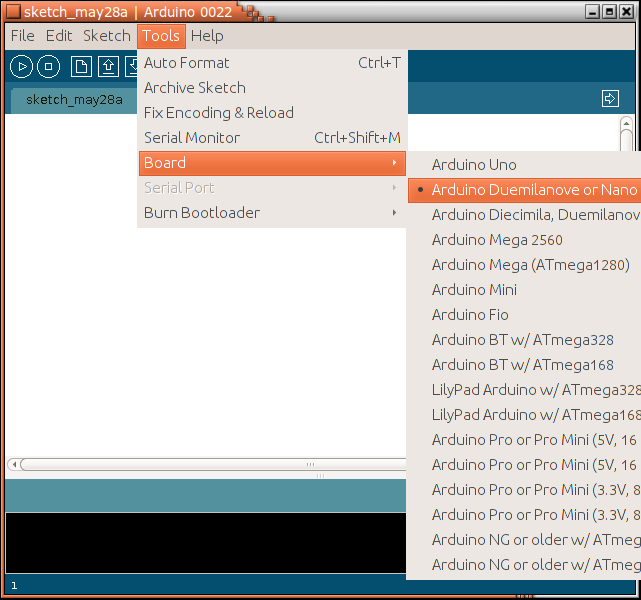
Εικ. 2-4: To περιβάλλον της εφαρμογής σε διανομές Linux
Παρατήρηση: Αν η επιλογή Serial Port του μενού Tools είναι αχνή (όπως στην ανωτέρω εικόνα), σημαίνει πως δεν έχει αναγνωριστεί η θύρα του Arduino. Εφ’ όσον έχουμε εγκαταστήσει όλα τα λογισμικά, χρειάζεται επανεκκίνηση.
Βασικές λειτουργίες του IDE
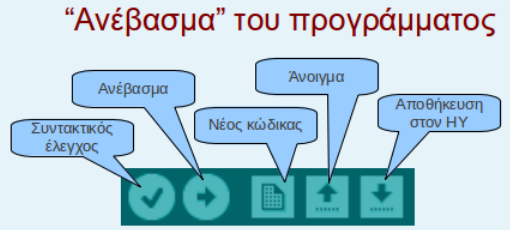
Εικ. 2-5: Arduino IDE
Χρησιμοποιήστε το arduino IDE για να κατασκευάσετε, ανοίξετε και τροποποιήσετε sketches που καθορίζουν τι θα κάνει το arduino. Μπορείτε να χρησιμοποιήσετε κουμπιά που βρίσκονται στην κορυφή του IDE για να πραγματοποιήσετε αυτές τις ενέργειες ή τα μενού και τις συντομεύσεις πληκτρολογίου.Προετοιμασία ενός Arduino sketch (κώδικα)
Για τα δύο τελευταία χαρακτηριστικά βέβαια, το Arduino πρέπει να έχει συνδεθεί σε μια από τις θύρες USB του υπολογιστή και, λόγω του ελεγκτή Serial- over-USB, πρέπει να αναγνωριστεί από το λειτουργικό σας σύστημα ως εικονική σειριακή θύρα. Για την σύνδεση θα χρειαστείτε ένα καλώδιο USB από Type A σε Type B, όπως αυτό των εκτυπωτών. Για την αναγνώριση από το λειτουργικό θα χρειαστεί να εγκαταστήσετε τον οδηγό του FTDI chip (δηλαδή του ελεγκτή Serial-over-USB) ο οποίος υπάρχει στον φάκελο drivers του Arduino IDE που κατεβάσατε. Την τελευταία έκδοση αυτού του οδηγού μπορείτε επίσης να κατεβάσετε για κάθε λειτουργικό σύστημα από το site της FTDI. Σημειώστε ότι στους τελευταίους πυρήνες του Linux υπάρχει εγγενής υποστήριξη του συγκεκριμένου ελεγκτή.
Αν όλα έγιναν σωστά, το κεντρικό παράθυρο του Arduino IDE θα εμφανιστεί όταν το εκτελέσετε και στο μενού Tools –> Serial Port, πρέπει να εμφανίζεται η εικονική σειριακή θύρα (συνήθως COM# για τα Windows, /dev/ttyusbserial## για το MacOS και /dev/ttyUSB## ή /dev/ttyACM## για το Linux). Επιλέξτε αυτή την εικονική θύρα και στην συνέχεια επιλέξτε τον τύπο του Arduino σας (Arduino Duemilanove w/ ATmega328) από το μενού Tools –> Board.
Το Arduino είναι πλέον έτοιμο να δεχτεί τα sketch σας. Αν εμφανίστηκε οποιοδήποτε πρόβλημα διαβάστε τις αναλυτικές οδηγίες εγκατάστασης για κάθε λειτουργικό σύστημα στη διεύθυνση http://arduino.cc/en/Guide/HomePage.
Εγκατάσταση βιβλιοθηκών
Σε πολλές εφαρμογές απαιτείται το κατέβασμα και η εγκατάσταση βιβλιοθηκών. Αυτές πρέπει να μπουν στη θέση /usr/share/arduino/libraries. Γι’ αυτό ενεργούμε ως διαχειριστής. Στον φάκελλο libraries δημιουργούμε ένα νέο φάκελλο κατά το όνομα της βιβλιοθήκης, π.χ. Tvout και αποσυμπιέζουμε εκεί το αρχείο.
Στη συνέχεια, από το Arduino IDE επιλέγουμε την διαδρομή της βιβλιοθήκης που εγκαταστήσαμε και αναζητούμε τον κώδικα (αρχείο pde ή ino που είναι η νεώτερη ονομασία του κώδικα Arduino).