Arduino IDE – Το περιβάλλον ανάπτυξης
ΠΕΡΙΓΡΑΦΗ
Το περιβάλλον ανάπτυξης (IDE) του Arduino είναι μία εφαρμογή γραμμένη σε Java και βασίζεται στο περιβάλλον της γλώσσας Processing (http://processing.org/).
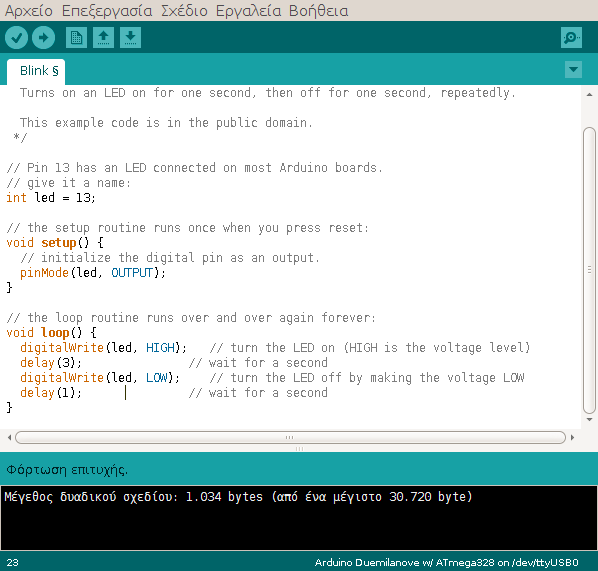 Εικόνα 2-1: Arduino IDE
Ό,τι χρειάζεστε για την διαχείριση του Arduino από τον υπολογιστή σας το παρέχει το Arduino IDE, την τελευταία έκδοση του οποίου μπορείτε να κατεβάσετε από το επίσημο site για καθένα από τα τρία δημοφιλέστερα λειτουργικά συστήματα. Το Arduino IDE παρέχει: ένα πρακτικό περιβάλλον για την συγγραφή των προγραμμάτων σας (τα οποία ονομάζονται sketch στην ορολογία του Arduino) με συντακτική χρωματική σήμανση, αρκετά έτοιμα παραδείγματα, μερικές έτοιμες βιβλιοθήκες για προέκταση της γλώσσας και για να χειρίζεστε εύκολα μέσα από τον κώδικά σας τα εξαρτήματα που συνδέετε στο Arduino, τον compiler για την μεταγλώττιση των sketch σας, ένα serial monitor που παρακολουθεί τις επικοινωνίες της σειριακής (USB), αναλαμβάνει να στείλει αλφαριθμητικά της επιλογής σας στο Arduino μέσω αυτής και είναι ιδιαίτερα χρήσιμο για το debugging των sketch σας και την επιλογή να “ανεβάσετε” το μεταγλωττισμένο sketch στο Arduino.
Εγκατάσταση του Arduino IDE
Το Arduino IDE για Mac, Windows και Linux μπορείτε να το κατεβάσετε από το URL : http://arduino.cc/en/main/software
-
Στο Linux ποικίλουν οι τρόποι εγκατάστασης του ανάλογα με την διανομή. Σε Ubuntu/ Debian διανομές ανοίξτε το terminal και πληκτρολογήστε “sudo apt-get install arduino”, στη συνέχεια πληκτρολογήστε τον κωδικό σας. Μόλις τελειώσει η διαδικασία το πρόγραμμα έχει εγκατασταθεί. Οι διανομές linux πλέον έχουν όλες σχεδόν κάποιο gui εργαλείο για software managing οπότε μπορείτε πολύ απλά να πάτε εκεί και να το βρείτε σαν arduino ide. Για περισσότερες πληροφορίες http://www.arduino.cc/playground/Learning/Linux.
-
Το αρχείο που χρειάζεστε σε Mac είναι ένα disk image (dmg). Κάντε διπλό κλικ στο αρχείο αυτό όταν το κατεβάσετε από το Internet. Μέσα στο dmg βρίσκεται η εφάρμογη για το Arduino, αντιγράψτε το κάπου (δεν είναι καλό να το τρέξετε από το dmg) και κάντε διπλό κλικ πάνω του. Το παράθυρο του προγράμματος θα εμφανιστεί.
-
To αρχείο που θα κατεβάσετε για τα windows είναι ένα zip file. Αποσυμπιέστε το αρχείο zip σε οποιαδήποτε κατάλογο π.χ. Program Files/Arduino.Η αποσυμπίεση του αρχείου θα δημιουργήσει έναν φάκελο με όνομα Arduino-00<nn> (όπου <nn> είναι ο αριθμός της έκδοσης του Arduino που κατεβάσατε). Ο κατάλογος αυτός περιέχει το εκτελέσιμο αρχείο Arduino.exe. Κάντε κλικ δύο φορές πάνω του και το παράθυρο του κύριου προγράμματος θα εμφανιστεί. Χρειάζεται επίσης να κατεβάσετε και να εγκαταστήσετε τους drivers του FTDI chip που ταιριάζουν στην έκδοση windows που διαθέτετε (ΧΡ/7/…, 32/64 bit κλπ).
Όλα τα καινούργια λειτουργικά συστήματα αναγνωρίζουν αυτόματα το arduino οπότε δεν θα αντιμετωπίσετε κάποιο πρόβλημα με τους drivers.
Εγκατάσταση του Arduino IDE σε Linux τύπου deb
Ακολουθούμε τα παρακάτω βήματα:
-
Μέσω Synaptic εγκαθιστούμε Java και Arduino. Το τελευταίο θα συμπεριλάβει τον gcc- avr [gcc compiler για Arduino] και το Arduino IDE. Θα εγκατασταθεί στη θέση: /usr/share/arduino.
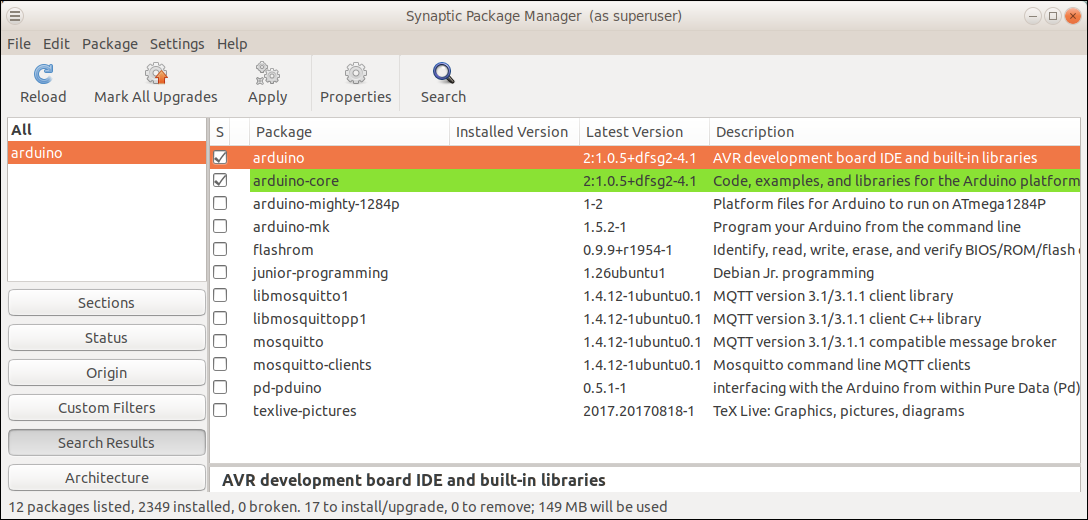
Εικ. 2-2: Εγκατάσταση Arduino IDE μέσω Synaptic
-
Εναλλακτικά: Κατεβάζουμε τον κώδικα για τη διανομή Λίνουξ που διαθέτουμε [32 ή 64 bit].
-
Αποσυμπιέζουμε το αρχείο σε θέση της επιλογής μας [π.χ. στο /home] ως διαχειριστής για πλήρη δικαιώματα εγγραφής. Θα ερωτηθούμε να προστεθεί ο χρήστης μας σε κατάλληλη ομάδα δικαιωμάτων. Απαντάμε θετικά και δίνουμε τον κωδικό διαχειριστή.
-
Κάνουμε επανεκκίνηση.
Η εκτέλεση του Arduino IDE γίνεται μέσω του μενού : Εφαρμογές > Προγραμματισμός [ή Ηλεκτρονικά] > Arduino IDE. Εναλλακτικά, εκτελούμε τον κώδικα πατώντας με δεξί ποντίκι πάνω στο αρχείο “Arduino” και εκτελείται το script [run].